Diposting kali ini, saya mau membagi ilmu yang pernah saya alami. mungkin diantara pembaca sekalian sangat jengkel dengan proses CPU, Memory ataupun Disk bisa sampai 100% gara-gara Antimalware Service Exatable aktif di windows 7/8/10. Mungkin ada yang bertanya ko bisa Antimalware Service Exatable berjalan secara otomatis?, Antimalware Service Exatable berjalalan secara otomatis dikarenakan pelindungan dari windows defender untuk melindungi pc ada dari ancaman bahaya virus ataupun malware. Mungkin dibeberapa posting blog yang lain caranya cukup mematikan real time protection, tetapi itu bukan solusi, karena jika real time protection dinonaktifkan maka pc akan mudah terserang ancaman virus atau malware yang dapat merusak komputer dari anda kecuali anda sudah mempunyai antivirus lain selain windows defender.Di posting ini saya akan membagikan cara mudah mematikan tanpa harus mematikan real time protection windows defender. cukup matikan Task Scheduler dari Antimalware Service Exatable.

Langkah-langkahnya sebagai berikut :
Langkah 1 :
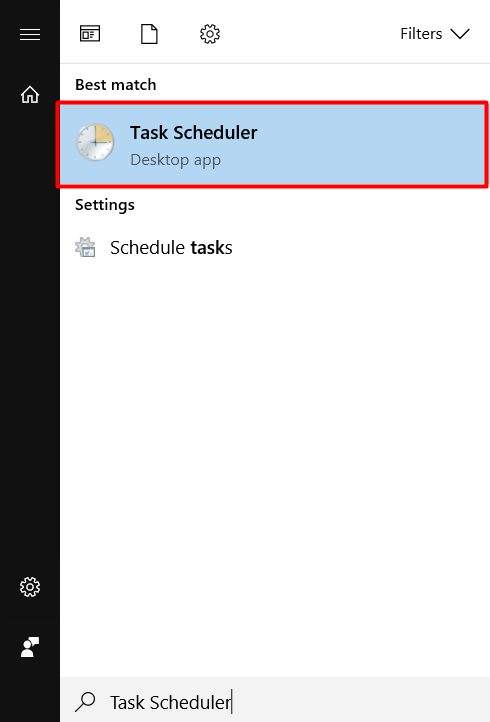
Cari dan buka Task Scheduler. dengan membuka Start menu kemudian ketik Task Scheduler, lalu buka Task Scheduler
Langkah 2:
Sekarang buka Task Scheduler Library -> kemudian Microsoft -> Windows. seperti ditunjukkan gambar di bawah ini.

Langkah 3:
Sekarang gulir/scroll ke bawah dan temukan Windows Defender.

Langkah 4:
Jika Folder Windows Defender sudah ditemukan, tinggal di klik folder Windows Defender, Anda akan melihat empat pilihan berbeda di sisi kanan, yaitu Windows Defender Cache Maintenance, Cleanup, Scheduled Scan, dan Verification.

Langkah 5:
Sekarang klik kanan pada Windows Defender Scheduled Scan dan klik Properties.

Langkah 6:
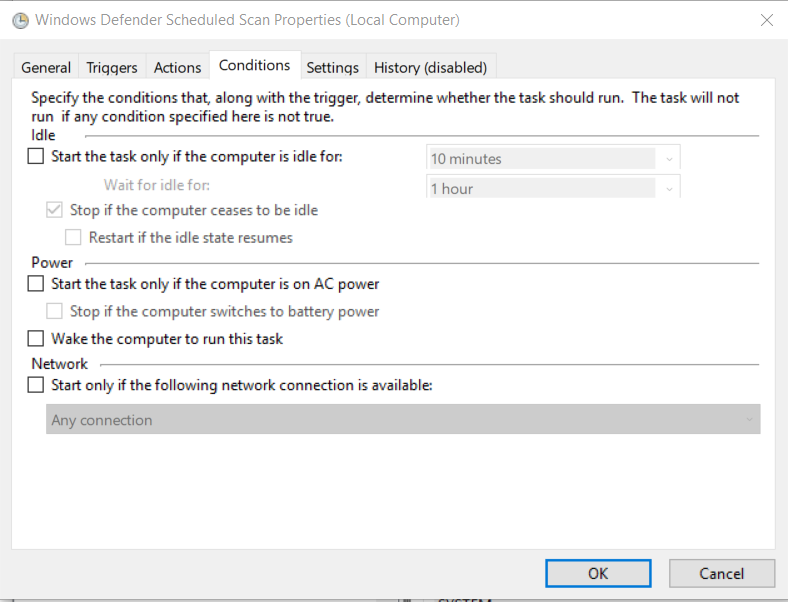
Sekarang klik Conditions Tab dan hapus semua centang (biasanya default bawaan yang tercentang hanya Power – Start the task only if the computer is on AC power) jangan sampe ada yang tercentang. seperti gambar dibawah ini dan klik OK.
Semoga bermanfaat 🙂