Diposting kali ini saya mau membagikan pengalaman di kantor, saat dilakukan pendataan leptop mulai dari serial number, tipe leptop sampai di tanya mac address nya. Sempet binggung bagaimana mengecek serial number dan tipe leptop karena serial number dan tipe leptopnya stikernya udah tidak ada.
Coba-coba seaching di google sama menemukan cara yang gampang dengan pengecekan dengan command prompt atau orang taunya cmd. Nah pertama- tama kita buka terlebih dihulu cmdnya dengan mengetik tombol windows+r atau bisa juga klik Menu kemudian ketik cmd maka akan keluar seperti gambar berikut :

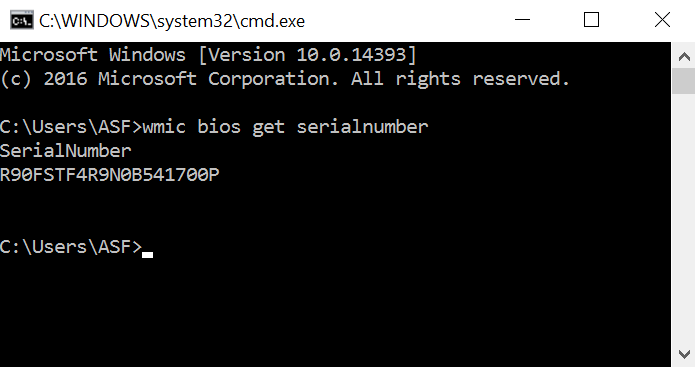
Kemudian kita coba mengecek serial number leptop/PC kita dengan mengetik.
wmic bios get serialnumber
Hasilnya akan terlihat berapa serial number komputer kita. Biasanya kita cek serial number itu pas pembelian dan di tugaskan dari kantor untuk pendataan leptop.
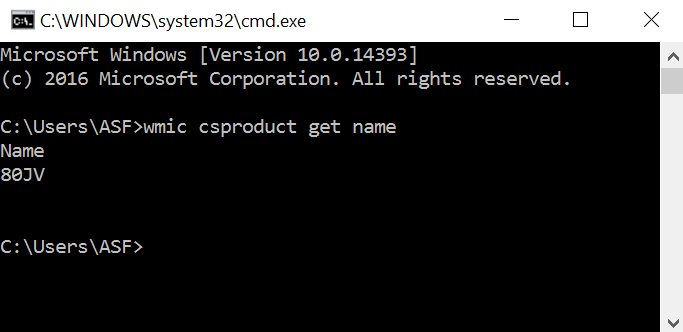
Sedangkan untuk mengecek tipe leptop kita ketik.
wmic csproduct get name
maka kita bisa lihat hasilnya berapa tipe leptop yang kita pakai.
Sedangkan untuk mengecek serial number kita cukup ketik.
ipconfig/all
Untuk Mac Address lan namanya menggunakan Ethernet adapter Ethernet:

Sedangkan untuk mac Address Wireless menggunakan nama Wireless LAN adapter Wi-Fi:

yang tindai warna merah itu merupakan mac addressnya. saya hidden karena mac address masing masing leptop atau komputer berbeda beda.